fredag 7 mars 2014

Tips och Tricks - Spara tid med Rapid Sketch


Rapid sketch är en riktig doldis bland verktygen som finns på skissfliken i SolidWorks. Du har säkert någon gång sett knappen längst till höger i verktygslisten och kanske till och med undrat vad den gör? 


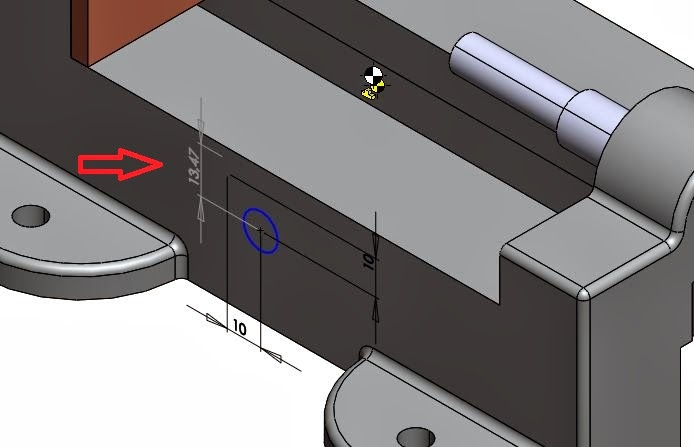
Rapid sketch gör det möjligt att arbeta med skisser på flera ytor utan att öppna och stänga skisskommandot. Med ett skissverktyg igång håller du bara musmarkören över en yta du vill rita på. SolidWorks visar med ett grått plan vilken yta du kommer att rita på och du kan utan att behöva godkänna skissen fortsätta rita på nya ytor: 


Slutresultatet blir att du får en skiss för varje yta du ritat på. Skisserna kan användas till att skapa features precis som vanligt. Testa gärna och se om det passar ditt sätt att jobba.


Kalle Krantzén
Technical Consultant CAD

måndag 3 mars 2014

Nysatsning på våra utbildningar!


Hej! Har du upptäckt att vi nu har utökat och förbättrat vårt utbud av utbildningar? 

Bland våra Standardutbildningar hittar du numera SolidWorks Administrator SNL för dig som kommer att administrera, eller redan idag administrerar ditt företags flytande licenser av SolidWorks. Där finner du också SolidWorks Administrator Setup där du lär dig hur man installerar, hanterar och konfigurerar SolidWorks.

Alla ovan nämnda utbildningar ingår dessutom i alla Utbildningsavtal, så här finns bara fördelar med att förkovra sig och bli ännu mer effektiv!

Du har nu också möjlighet att gå en utbildning som direkt riktar sig mot Add-Ins  i SolidWorks, som TactonWorks för konstruktionsautomatisering, SolidWorks Sustainability som hjälper dig att vara en miljömedveten konstruktör och Power Surfacing för ren friformskonstruktion av Klass-A ytor.

En annan nyhet är våra Branchspecifika utbildningar, med specialanpassade Kurspaket, riktat direkt mot dig som jobbar med t.ex Konsumentprodukter, inom Medicinindustrin eller med Plåt- Balk- och Rörkonstruktioner. Alla utbildningar hålls naturligtvis av certifierande instruktörer, många med erfarenhet av just dessa typer av utmaningar.

Tveka inte att ta tillfället i akt och utöka dina kunskaper. En utbildning hos oss är en säker investering för en effektivare vardag! Läs mer om våra Utbildningar på http://plmgroup.se/Utbildning.aspx.

För frågor om våra utbildningar och anmälan till dem är du välkommen att kontakta:


Ann-Sophie Svensson, Account Manager 
Södra Sverige
Direct: + 46 370 37 19 04
Office: +46 370 69 09 50
ann-sophie.svensson@plmgroup.se

Anna Petersson, Account Manager 
Mellersta Sverige
Direct: + 46 370 37 19 02
Office: +46 370 69 09 50
anna.petersson@plmgroup.se

Sara Monrad, Account Manager 
Norra Sverige
Direct: + 46 21 17 06 92
Office: +46 370 69 09 50

onsdag 19 februari 2014

3D Skrivare: Nästa industriella revolution?

Det är ingen tvekan om 3D-skrivare är på uppgång. Denna revolution inom produktframställning är på väg att förändra våra liv. Medan traditionella laser-och bläckstråleskrivare bara gör märken på papper, så bygger 3D-skrivare upp produkter med hjälp av ett stort antal mycket tunna lager av t.ex. plast, metall eller varför inte choklad? Vi har redan i flera år sett 3D-utskrifter inom olika områden som verktyg, prototyper, smycken, solglasögon, leksaker och fordonsdelar. Men detta är bara början, digital tillverkning kommer att förändra hur vi skapar, transporterar och lagerhåller våra produkter.


I dagsläget så är detta begränsat, men 3D-utskrifter har potential att förändra vissa delar av tillverknings-, och leveranskedjan på längre sikt. Om vi tittar på vad 3D skrivare kan ha för påverkan på leveranskedjan, så finns det några tydliga effekter, bl.a. den förändrade platsdynamiken genom att skriva ut i 3D lokalt istället för utnyttja globala resurser och minskar således transportkostnader och utsläpp. Dessutom, istället för att ta plats i traditionella fabriker, så kommer 3D-utskrifter skapa en efterfrågan på mindre, standardanpassade lokaler, som öppnar upp möjligheter för utvecklare och investerare.


Till exempel, om vi tittar på en traditionell leveranskedja:

• Produkter är massproducerade
• Tillverkade varor " trycks ut " och distribueras genom nätverk av lager till kunder
• Långa ledtider
• Höga transportkostnader
• Stor klimatpåverkan

Leveranskedjan av 3D-utskrifter:
• Anpassningsbar produktion
• "Dras ut" av slutkundernas efterfrågan
• Lokal utskrift och distribution
• Korta ledtider
• Låga transportkostnader
• Låga koldioxidutsläpp


Detta innebär att 3D-utskrifter kan ha effekt på den traditionella tillverkningsprocessen som ofta är en subtraktiv process där man använder metoder som skärning, borrning, fräsning för att skapa en slutlig produkt och därmed efterlämnar materialspill.
Om man jämför detta med 3D-utskrifter, som är en additiv process, där det är flera lager av material som skapar den slutliga produkten, så kan detta leda till nya outnyttjade marknader eftersom fördelarna i leveranskedjan och att minimalt spill av material innebär att man uppnår minskade kostnader.

För att förstå var framtiden tar oss, dela gärna dina tankar kring 3D-skrivare genom att besvara dessa tre enkla frågor:


Vi ser fram emot att höra dina tankar om 3D-Utskrifter: Nästa industriella revolution!


Charles Nilsson
Product Marketing Manager                                                         


måndag 17 februari 2014

SolidWorks Enterprise PDM Office Integration


Från och med SolidWorks Enterprise PDM 2014 finns det en Office-integration tillgänglig för nerladdning på SolidWorks Customer Portal.
Integrationen kan laddas ner utan extra kostnad för dig som är EPDM kund. Integrationen stödjer följande versioner av Microsoft Office; 2007, 2010 och 2013 i både 32- och 64-bitars version.


Integrationen

Med integration installerad slipper du t.ex. att stänga ditt Word-dokument för att göra en in-checkning.
Du har nu tillgång till de vanligaste funktionerna direkt från ditt Office-program, så som t.ex. in- och ut-checkning, byte av status och möjlighet att hämta olika versioner.
EPDM funktionerna hittar man på en ny flik som dyker upp efter installationen:


Nerladdning och Installation


Du kan ladda ner installationsfilerna på 

SolidWorks Customer Portal under
”Downloads and Updates”:


Det finns två varianter att ladda ner, en för 32-bitars Office och en för 64-bitars. Det är viktigt du installerar rätt version, annars kommer det inte att fungera.


Tänk på att även om du kör 64-bitars Windows så är det inte helt säkert att du kör 64-bitars Office, så kolla upp detta innan du installerar! 


Daniel Andersson
Technical Consultant, CAD and PDM


Att spara eller kasta, det är frågan

Många gillar möjligheten till konfigurationer i SolidWorks, ännu fler har använt konfigurationer. Säkert är du en av dem som gillar denna funktionalitet men kanske missade du nyheten i SolidWorks 2013 som låter Dig välja om en konfigurations ”genererade data” skall sparas i SolidWorks-filen eller kastas.

Naturligtvis sparas alltid grundinformationen om de olika måtten och om en fetaure skall vara suppressad eller unsuppressad. I tidigare versioner av SolidWorks sparades alltid konfigurationernas genererade data i SolidWorks-filen, och enda sättet att kasta den informationen från SolidWorks-filen, och på så vis få ner filstorleken var tidigare att köra kommandot ”Save As” och helt enkelt skapa en ny fil. Att göra ”Save As” kräver gedigna kunskaper i SolidWorks filhantering och kan lätt ställa till lite problem.
I SolidWorks 2013 kom nyheten att i ConfigurationManager’n välja om den ”genererade datan” skall sparas eller automatiskt kastas när SolidWorks-filen sparas. 
För att aktivera denna automatik måste man för göra följande inställning i System Options.


Med hjälp av några enkla knapptryckningar kan vi nu i SolidWorks själva bestämma vilka konfigurationers data som skall sparas. Vi kan också välja att radera konfigurationens informationen. För alla konfigurationer eller bara vissa. Klicka på Configuration Manager fliken och högerklicka på en konfiguration. Välj ”Add Rebuild/Save Mark” och du har har talat om för SolidWorks att denna konfigurationens data skall sparas i SolidWorks filen. Om du nu spara SolidWorks filen så kommer bara de konfigurationer som har diskettsymbol på sig ha sin fullständiga information lagrad. Vilket gör att det går snabbt att aktivera dessa konfigurationer.


Nedan ser vi ett litet klipp från SolidWorkshjälpen med ingående information om de olika symbolernas betydelse.


För och nackdelar

Som du säkert förstår finns det fördelar och nackdelar med båda alternativen. Att låta informationen kastas gör att filen blir mindre. Nackdelen är att det tar längre tid för SolidWorks att generera informationen igen när konfugrationen åter skall laddas. 
Att spara informationen i SolidWorks-filen har då det omvända förhållandet.

Den sparade informationen i SolidWorks-filen finns redan genererad och går på så vis snabbare att bara laddas, inte genereras. Nackdelen blir således att filstorleken ökar.

*Genererade data – En liten förklaring till dessa ord kan behövas. Varje gång en konfiguration aktiveras i SolidWorks så uppdateras/skapas information i SolidWorks-filen om den aktiverade konfigurationen. Har man många konfigurationer så kan SolidWorks-filen efter hand bli ganska stor. Vilkat mått som gåller för en viss konfiguration lagras naturligtvis alltid.


Henrik Jonsson
Technical consultant, CAD

torsdag 30 januari 2014

Tips och Tricks - Hög tid att lägga vikt vid tyngdpunkten

Lägg vikt vid tyngdpunkten i din modell, inte minst då det gäller sammanställningar kan det vara intressant att få ut tyngdpunkten. Detta fanns det tidigare inga enkla metoder för att lösa i Solidworks, utan det fordrade exempelvis ett macro. Men så i version 2013 dök det upp en funktion som löser detta, både i 3D och 2D läget.


Detta ska vi nu kika närmare på.


1. När det gäller parter och sammanställningar finns det två vägar för att få fram tyngdpunkten eller Center of Mass (COM):
Insert  Reference Geometry  Center of Mass eller via
kommandoraden Features  Reference Geometry  Center of Mass.
Denna syns som en svart/vit boll i grafiken och syns även direkt under Origo i feature-trädet.


2. För att skilja på toppsammanställningens COM och övriga, visas symbolerna i gult för parter och grönt för undersammanställningar. Det visas även en part/assy symbol bredvid.


3. I toppsammanställningen kan COM användas för att mäta till eller knyta ett referensmått mot (gråa måttet i bilden). I undersammanställningar och parter kan man däremot använda något som kallas COMRP, Center of Mass Reference Point, dessa punkter kan man även matea till samt lägga styrande mått mot (svarta måtten i bilden).


4. Ett användningsområde för referensmåtten är att man direkt får en kvittens på hur ändringar i modellen påverkar sammanställningens tyngdpunkt. I bilden nedan är två parter suppressade, COM flyttas och det gråa måttet vittnar om detta.


5. En sådan referenspunkt skapar man genom att klicka på COM och välja Center of Mass Reference Point.


6. Har man lagt in en COM i sin modell kan man nu få ut denna på ritningen. Detta görs genom att klicka på Model Items som hittas på Annotation fliken. Välj sedan vilken eller vilka vyer som ska visa COM. Markera Centre of Mass under Reference Geometry och godkänn.


7. Punkterna kan nu användas för att måttsätta till och bekräfta att resultatet blivit som tänkt.


Lycka till!


Tommy Grann
Technical consultant, CAD

onsdag 22 januari 2014

Tips och Tricks - Custom Hole Mesh

Custom Hole Mesh av en egen bild

Vill man skapa en visuell effekt av en hålbild i sin modell kan man göra det av en egen bild. Bildfilen kan exempevisl vara en jpeg, tiff, bmp eller png. Tänk på att det är det svarta i bilden som klipps bort i modellen. Tänk också på att ”RealView Graphics” måste vara aktiverat. 
I detta exempel används bilden nedan:


Börja med att editera partens appearance (fungerar givetvis också på Face, Feature och Body nivå också) enligt bild nedan: 


Klicka till på ”Advanced-knappen”  - Klicka på fliken ”Surface Finish”. I drop-down menyn för     ”Surface Finish” välj alternativet ”Custom hole mesh”. 
Till sist: peka in Din bildfil via Browse-knappen under ”Image path”. 
Vill man ändra storlek på sin Custom Hole Mesh kan man göra detta under fliken ”Mapping”.


Färdigt! Se resultatet nedan.


Daniel Johansson 
Technical Consultant, CAD