Visar inlägg med etikett SolidWorks 2013. Visa alla inlägg

torsdag 4 september 2014

Två blir ett: Trim+ Knit = Intersect


Jag tänkte tipsa er om en nyhet som kom i SW 2013 men som många kanske inte känner till. Intersect är ett verktyg som hjälper dig att kombinera ytor, solider och plan i ett enda kommando, utan att behöva göra flera ”cut”, ”trim” och ”fill features” innan. Intersect skiljer sig från ”combine” då det i samma kommando kan både lägga till och ta bort material. Resultatet av en intersect operation är alltid en solid.


Här är exempel på hur man kan använda detta.  


En tänkt högtalare som i dagsläget består av 6 ytkroppar. 


Starta Intersect kommandot som du hittar på Feature-fliken eller Insert-> Features.


Välj in de ytor som ska bilda högtalaren under ”Selections”, klicka sedan på ”Intersect”. Välj eventuellt bort de ”regioner” som bildats men som du inte vill ha med under ”Regions to Exclude”


Resultatet är två solida kroppar som man kan jobba vidare med.


Ett annat sätt att använda Intersect är om man vill fylla ett hålrum mellan två detaljer.
 

Samma tillvägagångsätt används här, man väljer  de båda solida kropparna under ”Selections”, tar bort de områden man inte vill ha med under ”Regions to exlude”. Resultatet blir en solidkropp som bildas i det hålrum som fanns mellan de ursprungliga kropparna.


Lycka till!

Helena Eidgärde
Technical Consultant, CAD


fredag 7 mars 2014

Tips och Tricks - Spara tid med Rapid Sketch


Rapid sketch är en riktig doldis bland verktygen som finns på skissfliken i SolidWorks. Du har säkert någon gång sett knappen längst till höger i verktygslisten och kanske till och med undrat vad den gör? 


Rapid sketch gör det möjligt att arbeta med skisser på flera ytor utan att öppna och stänga skisskommandot. Med ett skissverktyg igång håller du bara musmarkören över en yta du vill rita på. SolidWorks visar med ett grått plan vilken yta du kommer att rita på och du kan utan att behöva godkänna skissen fortsätta rita på nya ytor: 


Slutresultatet blir att du får en skiss för varje yta du ritat på. Skisserna kan användas till att skapa features precis som vanligt. Testa gärna och se om det passar ditt sätt att jobba.


Kalle Krantzén
Technical Consultant CAD

måndag 17 februari 2014

Att spara eller kasta, det är frågan

Många gillar möjligheten till konfigurationer i SolidWorks, ännu fler har använt konfigurationer. Säkert är du en av dem som gillar denna funktionalitet men kanske missade du nyheten i SolidWorks 2013 som låter Dig välja om en konfigurations ”genererade data” skall sparas i SolidWorks-filen eller kastas.

Naturligtvis sparas alltid grundinformationen om de olika måtten och om en fetaure skall vara suppressad eller unsuppressad. I tidigare versioner av SolidWorks sparades alltid konfigurationernas genererade data i SolidWorks-filen, och enda sättet att kasta den informationen från SolidWorks-filen, och på så vis få ner filstorleken var tidigare att köra kommandot ”Save As” och helt enkelt skapa en ny fil. Att göra ”Save As” kräver gedigna kunskaper i SolidWorks filhantering och kan lätt ställa till lite problem.
I SolidWorks 2013 kom nyheten att i ConfigurationManager’n välja om den ”genererade datan” skall sparas eller automatiskt kastas när SolidWorks-filen sparas. 
För att aktivera denna automatik måste man för göra följande inställning i System Options.


Med hjälp av några enkla knapptryckningar kan vi nu i SolidWorks själva bestämma vilka konfigurationers data som skall sparas. Vi kan också välja att radera konfigurationens informationen. För alla konfigurationer eller bara vissa. Klicka på Configuration Manager fliken och högerklicka på en konfiguration. Välj ”Add Rebuild/Save Mark” och du har har talat om för SolidWorks att denna konfigurationens data skall sparas i SolidWorks filen. Om du nu spara SolidWorks filen så kommer bara de konfigurationer som har diskettsymbol på sig ha sin fullständiga information lagrad. Vilket gör att det går snabbt att aktivera dessa konfigurationer.


Nedan ser vi ett litet klipp från SolidWorkshjälpen med ingående information om de olika symbolernas betydelse.


För och nackdelar

Som du säkert förstår finns det fördelar och nackdelar med båda alternativen. Att låta informationen kastas gör att filen blir mindre. Nackdelen är att det tar längre tid för SolidWorks att generera informationen igen när konfugrationen åter skall laddas. 
Att spara informationen i SolidWorks-filen har då det omvända förhållandet.

Den sparade informationen i SolidWorks-filen finns redan genererad och går på så vis snabbare att bara laddas, inte genereras. Nackdelen blir således att filstorleken ökar.

*Genererade data – En liten förklaring till dessa ord kan behövas. Varje gång en konfiguration aktiveras i SolidWorks så uppdateras/skapas information i SolidWorks-filen om den aktiverade konfigurationen. Har man många konfigurationer så kan SolidWorks-filen efter hand bli ganska stor. Vilkat mått som gåller för en viss konfiguration lagras naturligtvis alltid.


Henrik Jonsson
Technical consultant, CAD

torsdag 30 januari 2014

Tips och Tricks - Hög tid att lägga vikt vid tyngdpunkten

Lägg vikt vid tyngdpunkten i din modell, inte minst då det gäller sammanställningar kan det vara intressant att få ut tyngdpunkten. Detta fanns det tidigare inga enkla metoder för att lösa i Solidworks, utan det fordrade exempelvis ett macro. Men så i version 2013 dök det upp en funktion som löser detta, både i 3D och 2D läget.


Detta ska vi nu kika närmare på.


1. När det gäller parter och sammanställningar finns det två vägar för att få fram tyngdpunkten eller Center of Mass (COM):
Insert  Reference Geometry  Center of Mass eller via
kommandoraden Features  Reference Geometry  Center of Mass.
Denna syns som en svart/vit boll i grafiken och syns även direkt under Origo i feature-trädet.


2. För att skilja på toppsammanställningens COM och övriga, visas symbolerna i gult för parter och grönt för undersammanställningar. Det visas även en part/assy symbol bredvid.


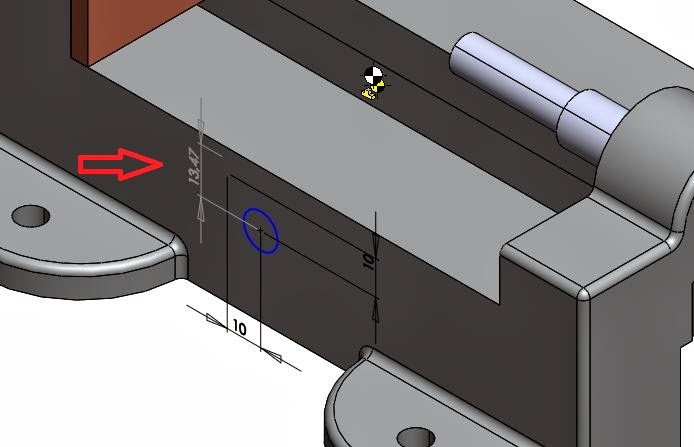
3. I toppsammanställningen kan COM användas för att mäta till eller knyta ett referensmått mot (gråa måttet i bilden). I undersammanställningar och parter kan man däremot använda något som kallas COMRP, Center of Mass Reference Point, dessa punkter kan man även matea till samt lägga styrande mått mot (svarta måtten i bilden).


4. Ett användningsområde för referensmåtten är att man direkt får en kvittens på hur ändringar i modellen påverkar sammanställningens tyngdpunkt. I bilden nedan är två parter suppressade, COM flyttas och det gråa måttet vittnar om detta.


5. En sådan referenspunkt skapar man genom att klicka på COM och välja Center of Mass Reference Point.


6. Har man lagt in en COM i sin modell kan man nu få ut denna på ritningen. Detta görs genom att klicka på Model Items som hittas på Annotation fliken. Välj sedan vilken eller vilka vyer som ska visa COM. Markera Centre of Mass under Reference Geometry och godkänn.


7. Punkterna kan nu användas för att måttsätta till och bekräfta att resultatet blivit som tänkt.


Lycka till!


Tommy Grann
Technical consultant, CAD

onsdag 18 december 2013

Julklappstips från SolidWorks


Även om snön fortfarande är långt borta så närmar sig julen med stormsteg!
Snart är det sista chansen för årets julhandel med allt vad det innebär, långa köer i affärer och stressen att hitta rätt present till barnen eller till din partner.

Men misströsta inte - det finns fortfarande tid. Letar du efter inspiration till presenter? Då har Solidworks en lista på bra produkter och bra idéer som alla är utformade i Solidworks. Listan innehåller allt från matberedare, elgitarr och leksaker. Se hela listan här - lycka till med julshoppingen! 

torsdag 5 december 2013

Tips och tricks: Gammalt blir som nytt!

Du vet väl att du kan återanvända dina ritningar och parter för att slippa göra samma jobb två gånger?


Exempel:  Du har en part ”A-001.sldprt” med tillhörande ritning ”A-001.slddrw”. Nu ska du göra en snarlik part, det är bara ett extra hål i den nya som behövs läggas till. Då kan du återanvända parten och ritningen genom att byta ut filreferenserna. Det låter krångligt men det är inte så svårt.

Du gör så här:
1. Stäng alla filer och öppna bara parten och ritningen (A-001)

2. Växla till parten och välj save as. 

3. Svara med alternativet ”save as new name” och ge den ett nytt namn tex B-002.
Om du jobbar i tidigare versioner än 2013 får du en varning att save as byter ut referenserna. Jobbar du i 2014 får du ytterligare ett val ”save as copy and open”.


4. Växla över till ritningen. Den innehåller nu den nya parten. Det kan du kontrollera genom att gå på File>Find References


5. Spara om ritningen med det nya namnet: ”B-002”
Du har nu två uppsättningar identiska parter och ritningar men med olika artikelnummer och du kan lägga till det extra hålet i B-002.


Tips! I 2014 har detta blivit ännu enklare, då kan du med hjälp av kommandot ”Replace Model” byta ut parten på ritningen. I 2014 kan du t.o.m. byta ut en part mot en sammanställning på ritningen. 


Anita Karlsson
Technical Consultant, CAD


fredag 1 november 2013

Optimera cykeltiden med SolidWorks Plastics


Att man kan simulera formsprutning för att se hur man fyller ett verktyg med SolidWorks Plastics är ju något många redan vet är möjligt.

Att jämföra olika material/intagspositioner gör att man kan undvika problem med svetslinjer, luftfickor, sjunkmärken och värst av allt om det överhuvudtaget inte går att fylla verktyget alls. 

Vill man gå lite längre, så kan man även använda SolidWorks Plastics för att optimera cykeltiden. Givetvis är det många aspekter som påverkar denna, men här tänkte jag visa hur man kan optimera efterpackningen med simulering istället för att behöva väga detaljen i maskinen.

I SolidWorks Plastics kör man först en fyllnadsfas sedan en packfas, där parametrar som tid, tryck och temperatur kan definieras manuellt. 


När man utvärderar resultatet använder man XY-plot för att kolla på resultat i specifika punkter på modellen. Där väljer man en punkt precis i centrum av intaget så kan man ta fram temperaturen i den punkten. 


När temperaturen korsar linjen för glastemperaturen (Tg), så har man tiden då intaget stelnar eller fryser. 


I detta fallet är det en PA66 med en Tg= 244C och man ser att intaget stelnar vid 7,5 sekunder.


För mer information om SolidWorks Plastics, klicka här


Petter Månsson
Technical Consultant 

onsdag 25 september 2013

Rita hus i SolidWorks

Weldments för exakt och smidig konstruktion av väggar och huselement


måndag 16 september 2013

Anmäl dig till Lanseringen av nya SolidWorks 2014 idag!


Save the date! 

Malmö 22.a oktober
Västerås 24.e oktober
Jönköping 13.e november  


I år släpps den 22:a versionen av 3D-CAD systemet SolidWorks!
SolidWorks 2014 innehåller nya verktyg och funktioner för att förbättra produktiviteten.
Nytt för i år är att vi kommer dela in lanseringen i två olika delar: En del för Konstruktörer och en för Beslutsfattare.

För Konstruktörer kommer vi att koncentrera oss på nya mjukvarulösningar, tips och tricks och de bästa metoderna. Fokus på hela konstruktionsprocessen, allt från idé och molnbaserat samarbete till service- och reservdelshantering.

För Beslutsfattare kommer vi att gå in på hur man ska göra för att ligga steget före sina konkurrenter och hur man kan öka lönsamheten.

Delta på en av  våra lanseringar och lär dig mer om hur vi kan hjälpa ditt företag att bli mer produktivt och få en inblick i nya verktyg och produkter som kommer att göra ditt arbete enklare.

För fullständig agenda, klicka här


torsdag 12 september 2013

PLM Group kund berättar- Skapa miljöer med SolidWorks


Ullman Dynamics är världens ledande utvecklare och tillverkare av ergonomiska fjädrande säten för motorbåtar. Bolaget har under de senaste 15 åren varit världsledande inom säkerhet och ergonomi i samband med säten och styrsystem för båtar. De största kunderna är kustbevakning, militär och andra brottsbekämpande organisationer. 


Så här berättar Jonathan Löfgren,

konstruktör och designer på Ullman Dynamics AB - 

"SolidWorks har varit en grundläggande faktor för att ständigt förbättra produktens kvalitet.

 Dessutom har de årliga uppdateringarna och förbättringarna i programmet bidragit till kortare ledtider och ökad hållbarhet på våra produkter. "


Ullman Dynamics AB har använt sig av SolidWorks sedan 2002 och Jonathan berättar att de är mycket nöjda med både program och support. 


För ett tag sedan började Jonathan Löfgren skapa en rendering som var tänkt att skildra arbetssättet som Ullman Dynamics gör i Göteborg. 

D.v.s. En inspirationsrik miljö där de tar fram nya idéer och gör dem till verklighet.
Jonathan vill dela med sig av bilden som han skapat. I detta fallet är produkten/båten bara ett illustrerande koncept men renderingen och konceptet är framtaget med hjälp av SolidWorks. 

Vi på PLM Group vill tacka Jonathan Löfgren för den feedback vi fått och vill idag dela med oss av denna fantastiska bild som han skapat med hjälp av SolidWorks. 


Besök Ullman Dynamics: http://www.ullmandynamics.com/


onsdag 11 september 2013

Två enkla tips: Sheet Metal i SolidWorks

Här kommer två enkla tips som kan vara bra att känna till när man jobbar med Sheet Metal i SolidWorks.


Tips 1: 

På bilden nedan kan vi se att parten inte går att breda ut. Innan man klickat på Flatten för att breda ut plåten visas inga fel;


Felen kommer först efter att man försökt breda ut plåten.


Markerar man  bockfeaturen med varningen så tänds den upp i grafikfönstret  Vi kan nu ganska enkelt misstänka att det är hålet genom bocken som skapar problemet. 


Med hjälp av Section View ser vi att kanten är mycket skarp.
För att få en vinkelrät kant justerar vi Cut-Extrude1 så att Normal cut är ikryssad

Nu kan utbredningen fullföljas. I bockat läge ser vi att den skurna plåtkanten är vinkelrät:


Tips 2

Det andra tipset är en plåt som är snett beskuret.  


Utbredningen blir som standard alldeles kantig istället för mjukt kurvad.


Justera detta genom att redigera Flat-Pattern feature.


Kryssa ur Simplify bends.

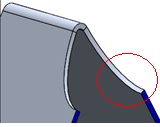
Kör sedan kommandot Forced Rebuild genom att tryck in CTRL+Q på tangentbordet. Man kan också trycka 2 ggr på Flatten kommandot. Vi ser nu en mjuk kant istället.


Henrik Jonsson
Technical Consultant, CAD


måndag 2 september 2013

Hydrostatiskt tryck i SolidWorks Simulation

När man gör beräkningar på vissa konstruktioner kan det vara nödvändigt att simulera trycket av vätska. Alla som dyker vet ju att trycket från vattnet ökar med djupet, men hur får vi till en sådan last i SolidWorks Simulation?

Vi tar ett aktuellt sommarexempel med en plaskpool för barn:


Om vi vill veta hur poolen beter sig när vi fyller den med vatten gör vi på följande sätt för att simulera trycket av vattnet:


1. Skapa en linje som följer vattenytan och använd denna för att skapa en Split Line-feature så att man kan markera endast de delar av ytorna som ligger under vattnet.

2. Skapa ett koordinatsystem i SolidWorks som har sitt origo på den tänkta vattenytan. Det blir enklast om xz-planet är parallellt med vattenytan och y-axeln pekar nedåt i poolen.

3. Skapa en pressure-feature i SolidWorks Simulation och välj in alla ytor som är i kontakt med vattnet. Aktivera alternativet ”Nonuniform Distribution”. 

4. Om man följt steg 2 till punkt och pricka sätter man en 1:a i värdet för Y och låter resten vara satta till 0.

5. I rutan för värdet på trycket skriver man värdet för vätskans densitet (1000 kg/m3 för vatten) multiplicerat med tyngdaccelerationen (9,82 m/s2).


Det är viktigt att tänka på att enheterna för densitet, tyngdacceleration och tryck stämmer överens. Jag brukar i dessa fall använda kg/m3 för densitet, m/s2 för tyngdacceleration och N/m2 för tryck för att få det hela rätt.


Carl-Johan Jonsson
Technical Consultant, CAD and Simulation